Nastavenie SVN
Aktualizované: 10. 12. 2021
Stručný návod na nastavenie SVN pre prácu na ateliérových projektoch.
Generovanie SSH kľúča
Pre použitie SVN je potreba vygenerovať ssh kľúč, ktorý bude následne pridaný na server. Na vygenerovanie použite PuTTYgen (Windows) alebo ssh-keygen (Mac, Linux). Verejnú časť kľúča následne pošlite na Discord.
Odkaz na aktuálnu verziu PuTTY (Windows, Package files -> 64-bit x86): https://www.chiark.greenend.org.uk/~sgtatham/putty/latest.html
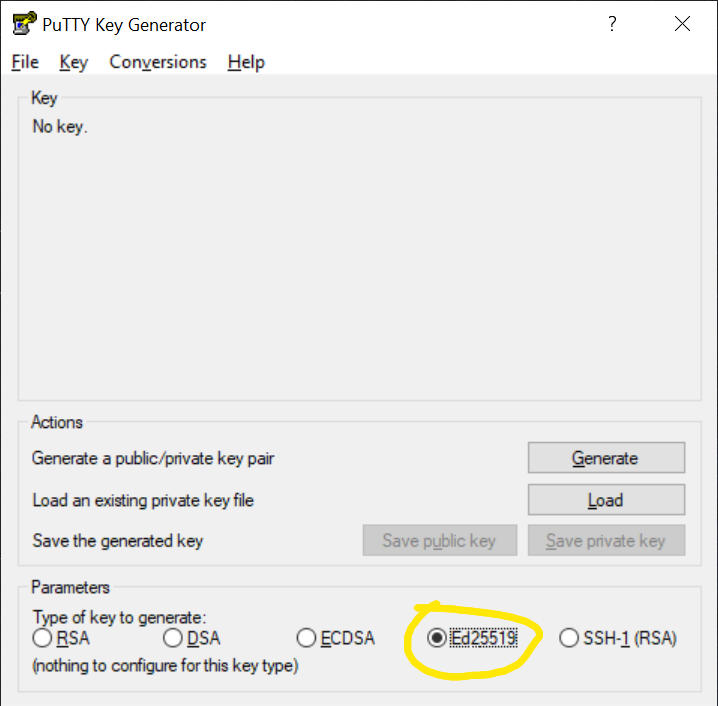
Po nainštalovaní, spusti zo štart ponuky aplikáciu PuTTYgen. V ponuke parametrov zvoľ typ kľúču Ed25519. Následne klikni na Generate na sputenie generovania.
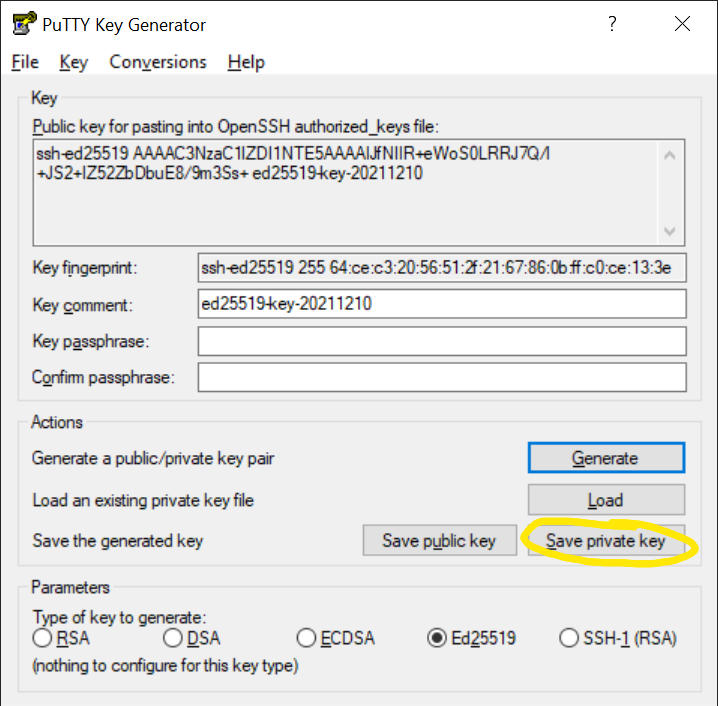
Vygenerovaný kľúč si ulož (privátnu aj verejnú časť) tak aby si ho nestratil pomocou tlačidiel Save private key a Save public key. Verejný kľúč je bezpečné prenášať a zverejniť, privátny kľúč by mal zostať len tebe. Ak chceš prídavnú bezpečnosť, môžeš si kľúč zaheslovať vyplnením polí Key passphrase a Confirm passphrase pred uložením privátneho kľúča.
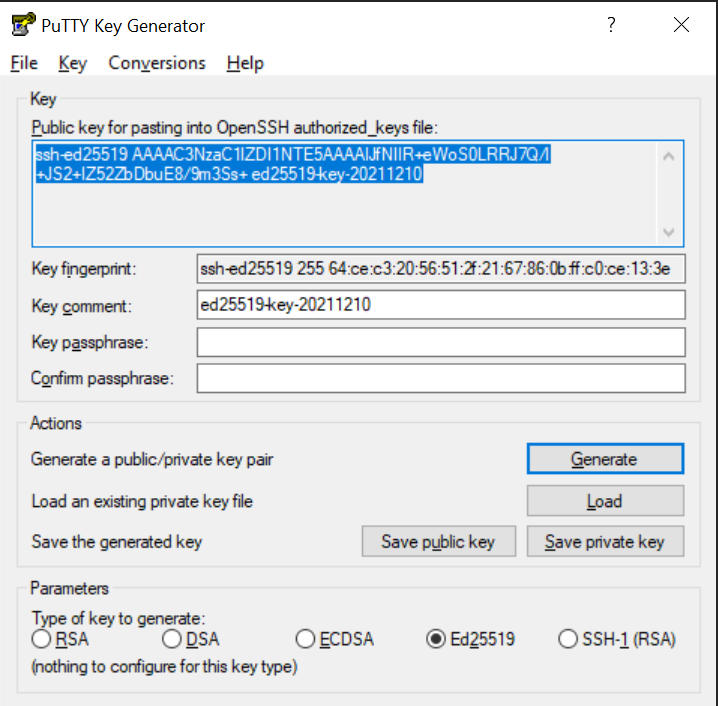
Po uložení skopíruj verejný kľúč z okna a pošli na Discord alebo daniel@jmsystems.sk.
Použitie SSH kľúča
Pre používanie SSH kľúča je nutné spustiť aplikáciu Pageant (Windows). Je nainštalovaná zároveň s aplikáciou PuTTY. Po spustení aplikácie sa na prvý pohľad nič nestane, každopádne, aplikácia by mala bežať v system tray.
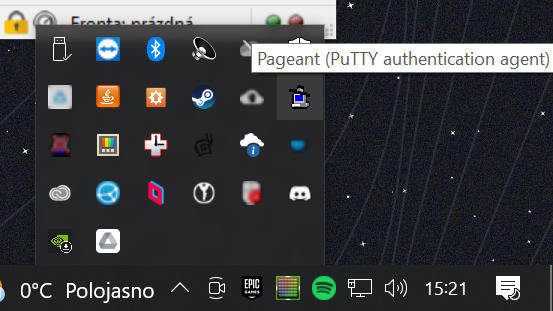
Dvojklikni na ikonku čo otvorí okno aplikácie. V okne zvoľ možnosť Add key a pridaj svoj kľúč (privátnu časť). Ak si kľúč zahesloval, aplikácia si vypýta tvoje heslo.
Spustenie Pageantu je potreba zopakovať vždy po reštarte počítača.
Inštalácia a používanie TortoiseSVN (Windows)
Odkaz na aktuálnu verziu ku 10. 12. 2021: https://osdn.net/projects/tortoisesvn/storage/1.14.1/Application/TortoiseSVN-1.14.1.29085-x64-svn-1.14.1.msi/
Checkout
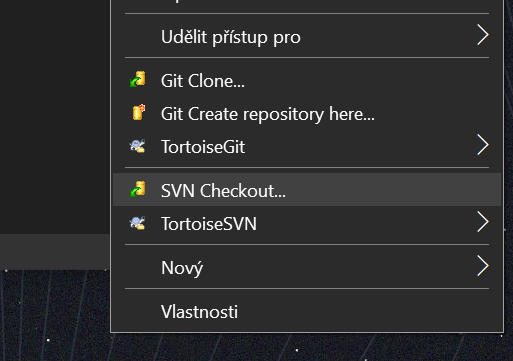
Pre stiahnutie repozitára klikni pravým tlačidlom v adresári a zvoľ možnosť SVN Checkout.
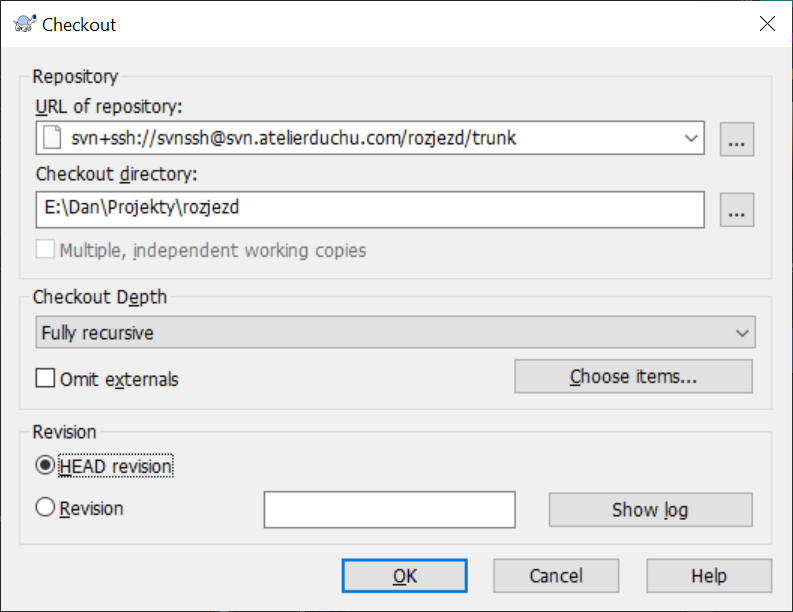
V okne nastav url adresu repozitára (URL of repository) na adresu projektu. Šablona: svn+ssh://svnssh@svn.atelierduchu.com/[nazov_projektu]/trunk (pri nahradzovaní názvu projektu, zmaž aj []).
Po kliknutí na OK sa zobrazí okno s informáciami o stiahnutých súboroch. Prípadne sa tiež zobrazí výpis chýb.
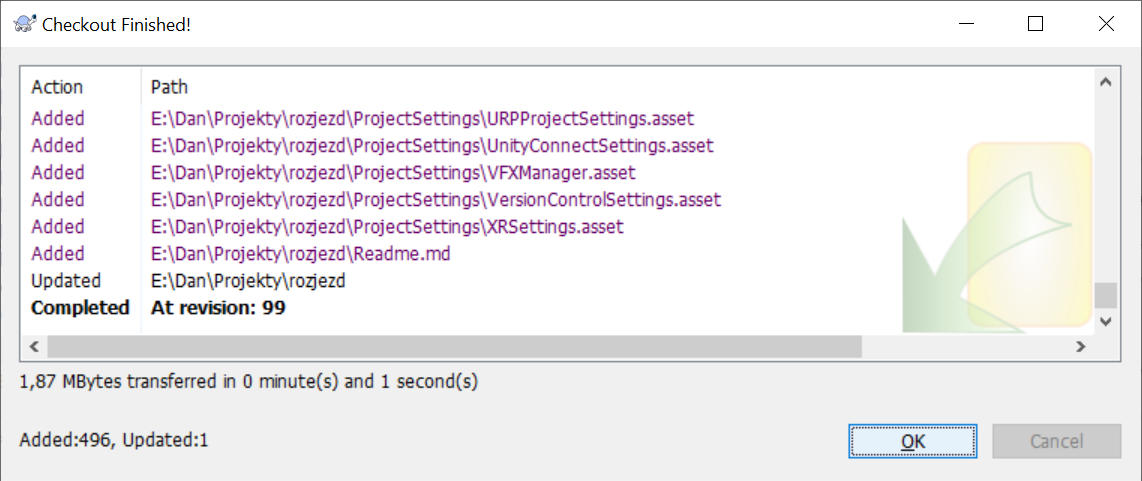
Ak sa stiahnutie podarilo, zobrazí sa na konci správa Completed a je možné začať na projekte pracovať.
Update
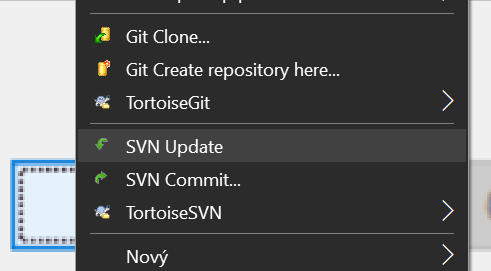
Ak s projektom pracuješ dlhšiu dobu alebo vieš, že niekto iný na projekte pracoval a uložil do repozitára nové zmeny, pred začiatkom práce je potreba stiahnuť data pomocou príkazu Update.
Lock/Unlock
Ak pracujete na scénach alebo binárnych súboroch, v ktorých nechcete aby vznikli konflikty, je potreba si súbor vždy pred editáciou zamknúť.
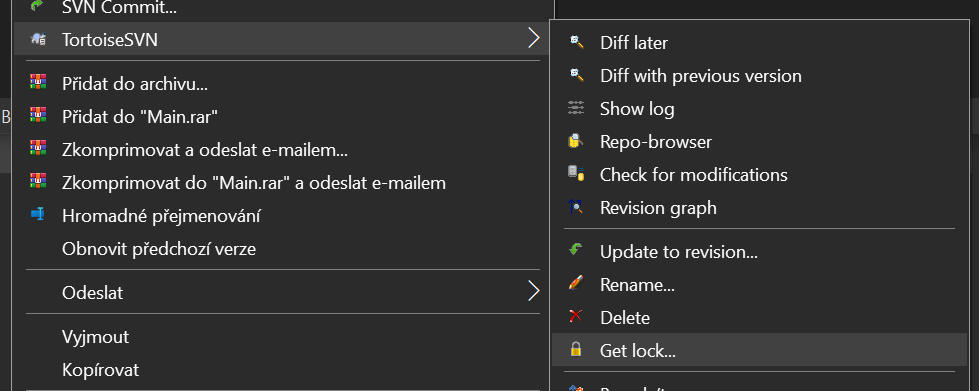
V okne treba zadať, čo práve so súborom robíš. Táto správa sa zobrazí všetkým, kto by sa ho pokúsil editovať po dobu čo je zamknutý.
Ak má niekto zamknutý súbor, ostatní použivatelia doň nemôžu zapisovať zmeny na server. Súbor avšak môžu editovať vo svojej lokálnej kópií.
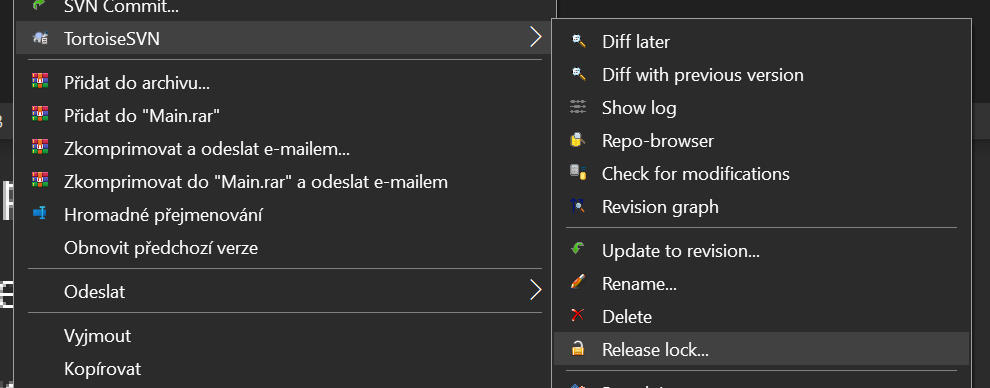
Po dokončení práce je potreba súbor odomknúť.
Ak nájdete v návode chyby, píšte na Discord alebo daniel@jmsystems.sk.